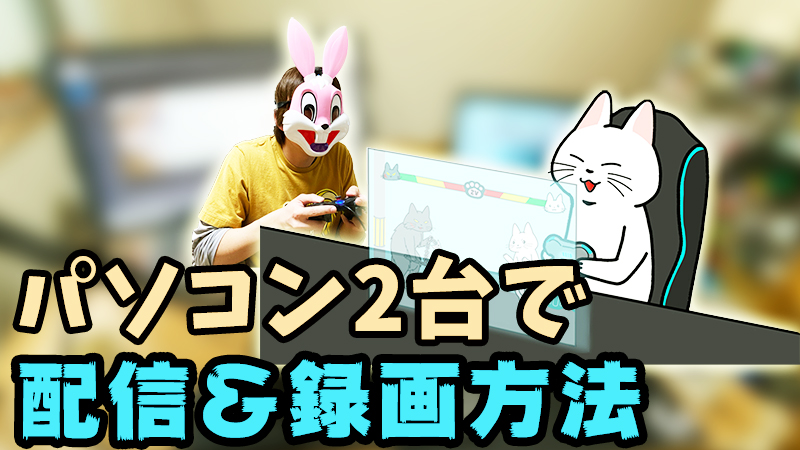
2pcでobsを使ってゲーム配信 録画 Ndiプラグインで簡単設定 1台は低スペックでも十分 たにの生活
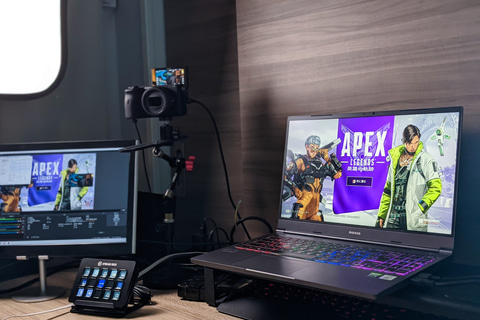
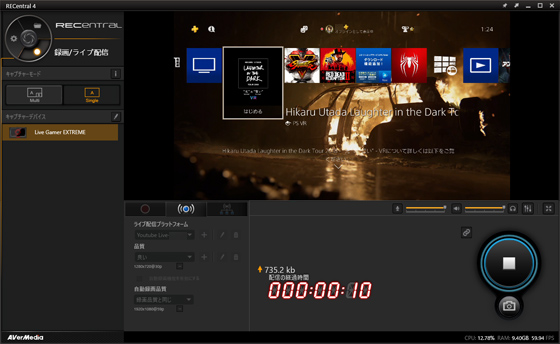
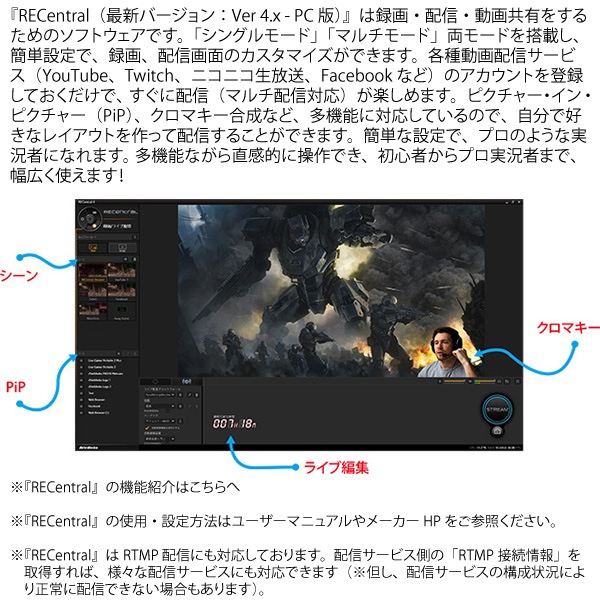
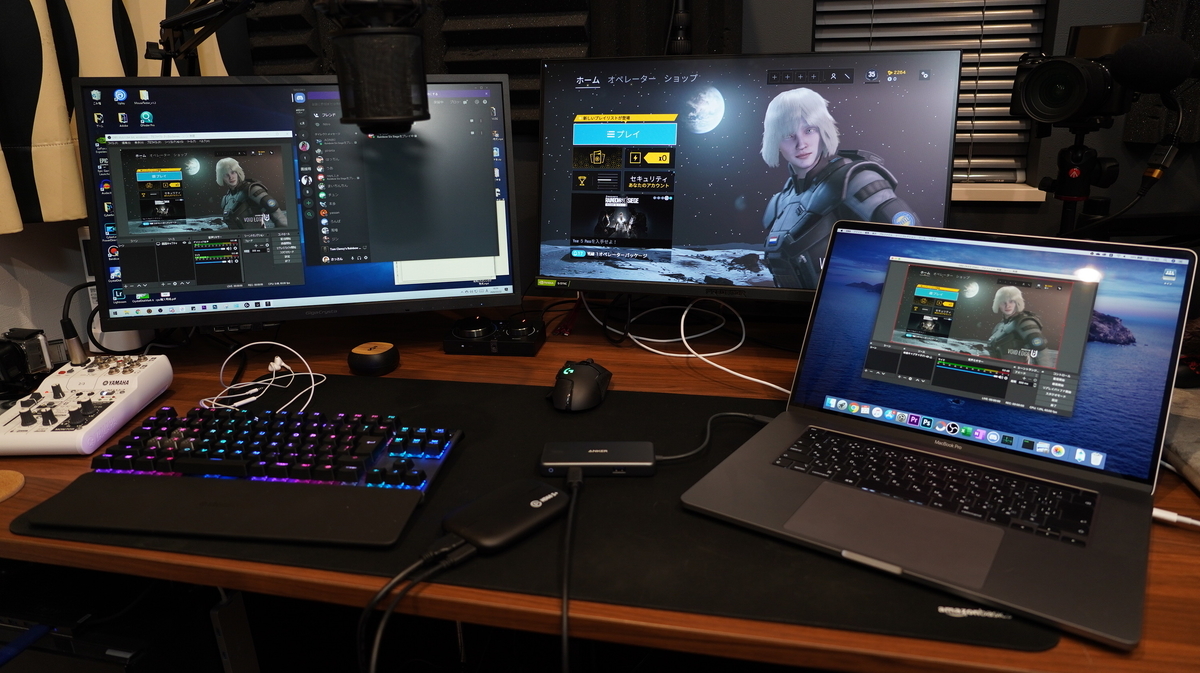
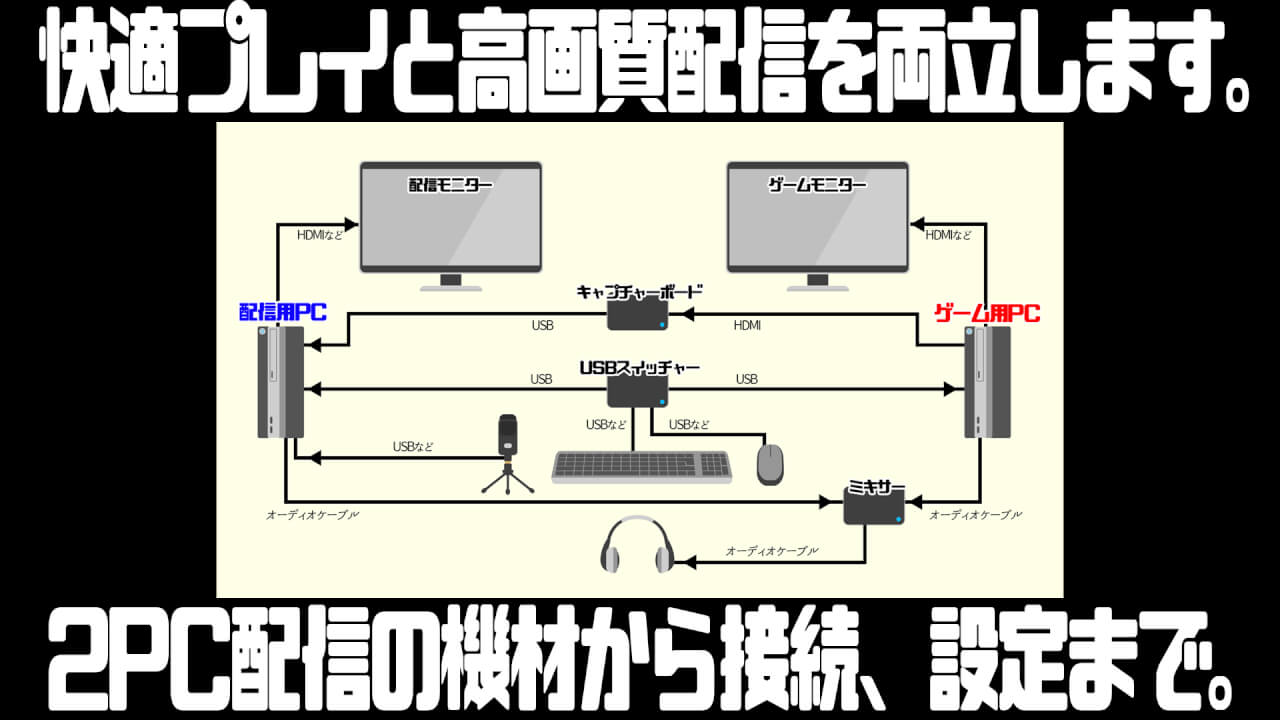
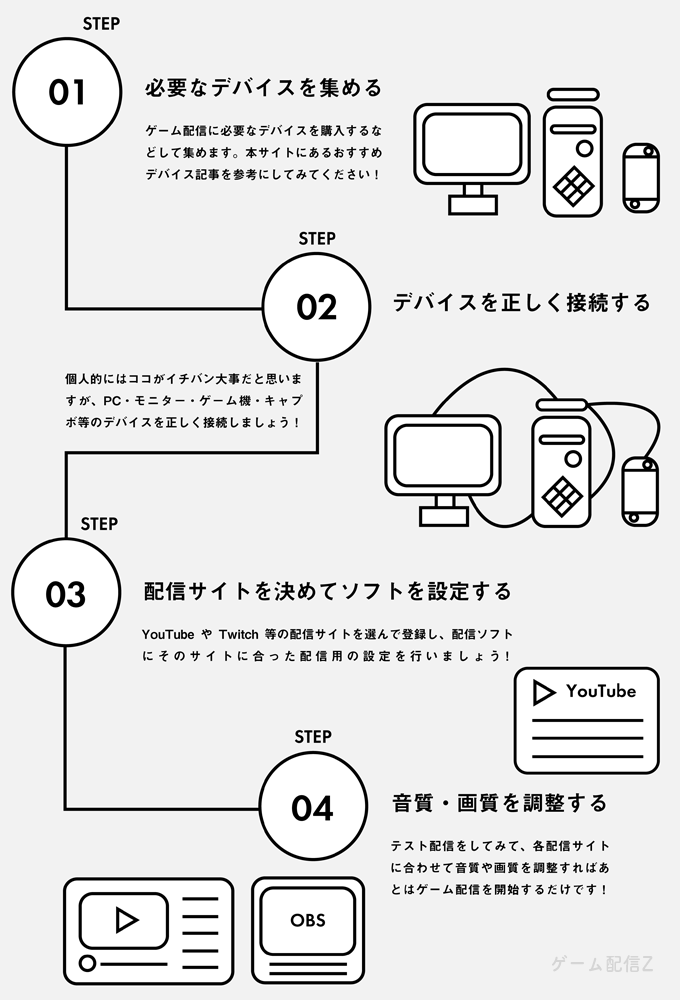
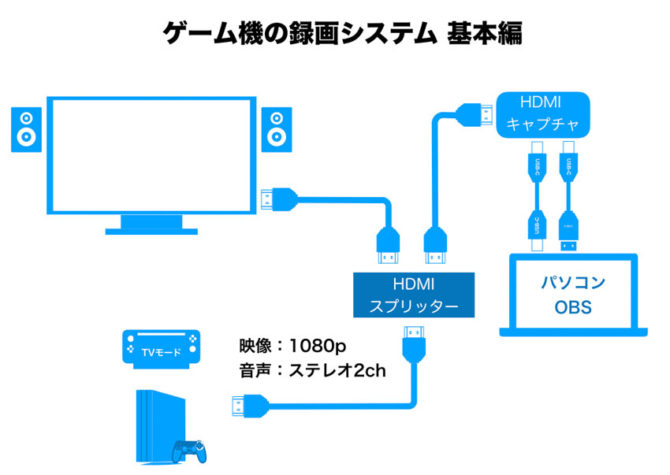
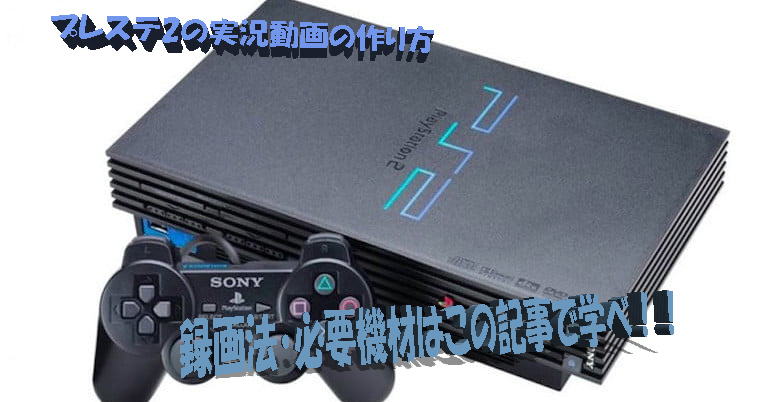
という疑問があるかと思いますが簡単に言えば ゲームの映像音声をpcの画面に写して映像を録画 することで解決します。 ↑映す際の手順一覧 ステップ1で紹介しているキャプチャーボードというゲーム機とpcを繋ぐ中継機を利用することで ゲームの映像音声をpcにうつす事ができpcの ライブ配信ソフトの録画機能 一般的には、キャプチャーソフトを使ってPCゲームを録画するわけですが、ニコ生や Liveで使うような ライブ配信用のソフトで録画 することもできます。 録画機能 を搭載しているからです。 OBS Studio たとえば、OBS Studio、XSplit、N Airが該当します。 OBS Studio
ゲーム配信 録画 設定
ゲーム配信 録画 設定- OBS Studioの使い方!配信や録画、マイク設定など解説! ・PCゲームの配信や録画は考えていない人 ・PS4やSwitch、スマホゲームをメインに配信や録画をやりたい人 ・動画編集や画像編集、仕事などでも使いたい人 ・少しでも価格を安く済ませたい人 このような人におすすめなゲーミング キャプチャーソフト(録画ソフト)を使うことで、pcゲームを録画できます。このページでは、 目的別、おすすめのキャプチャーソフト 賢いキャプチャーソフトの選び方・ポイントの2点について見ていきましょう。関連 キャプチャーボード用のソフトと

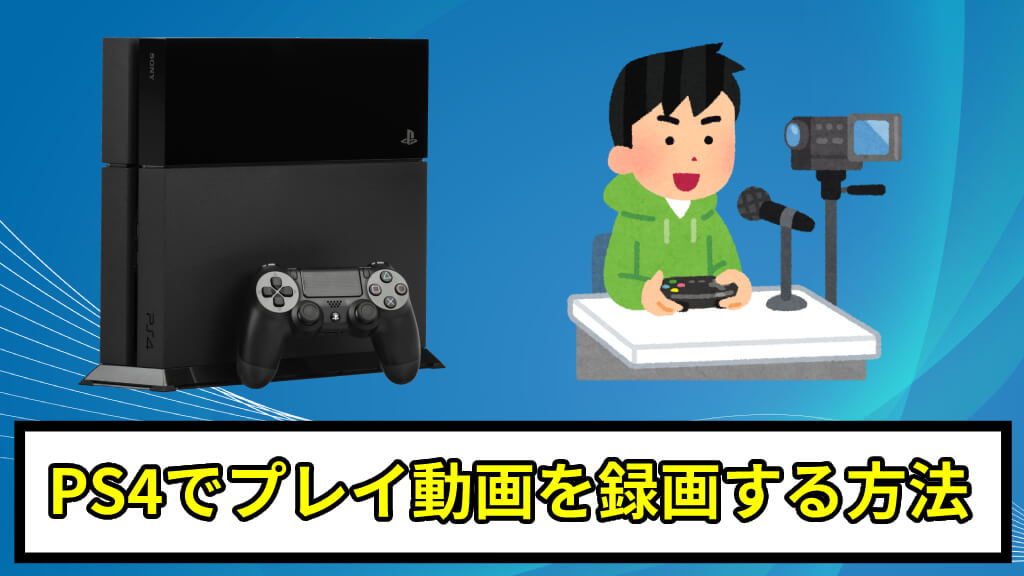
Ps4 オンラインマルチプレイ動画配信キャプチャーボード接続方法 Howmew ハウミュー
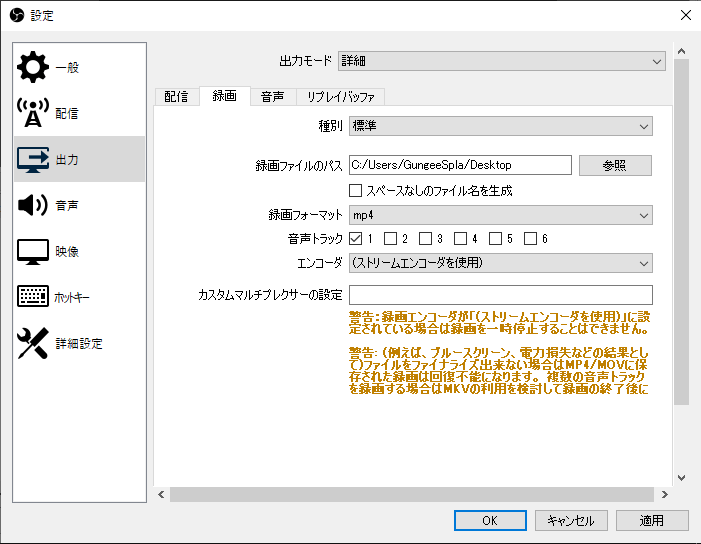
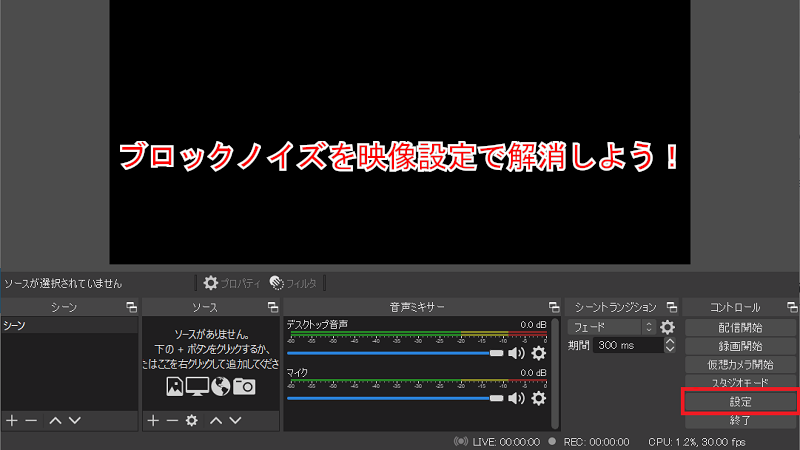
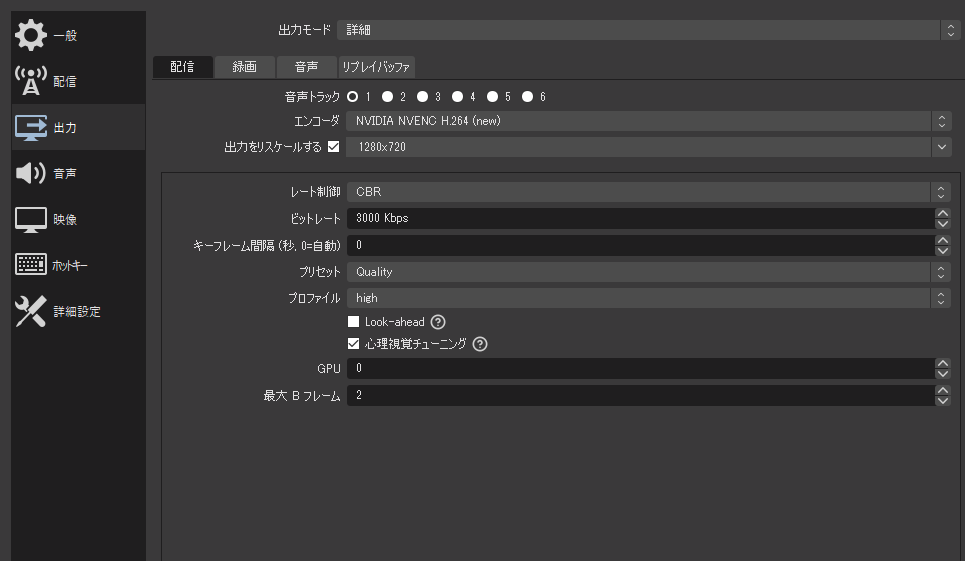
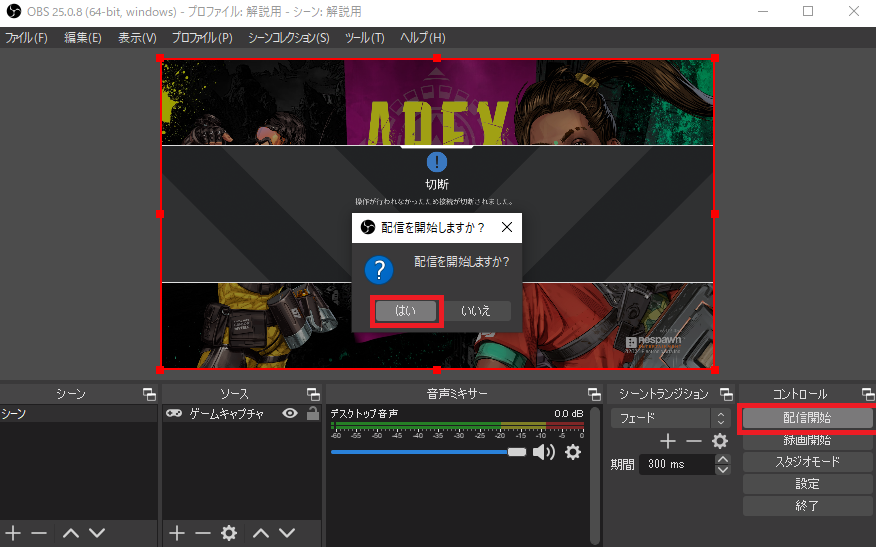
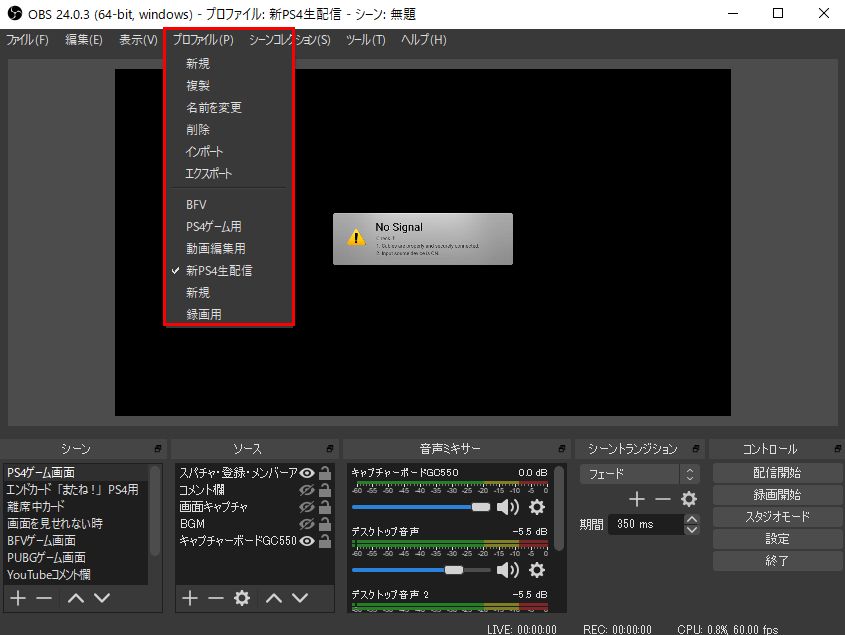
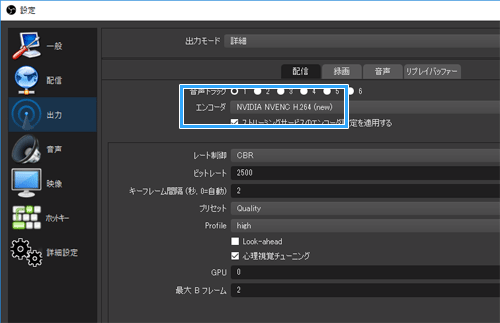
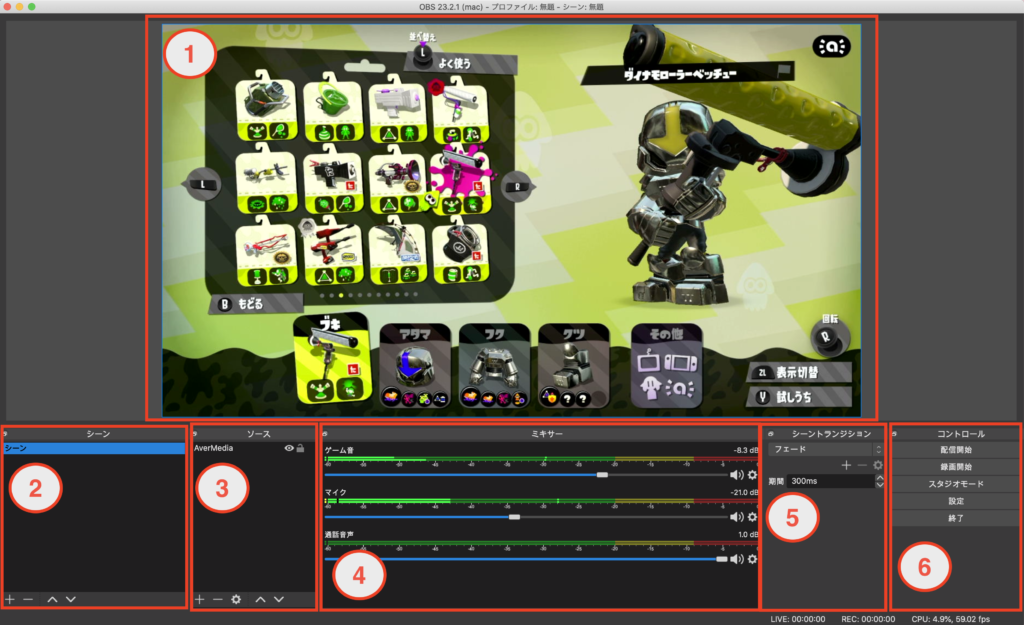
日々ゲーム配信をしつつ、配信を録画して動画のアップロードをしています。 先日、OBSで録画して以下のような失敗をしました。 OBSで設定を確認せず録画したら、Premiere Proで編集できない「mkv」という形式で保存されてしまいました。 録画フォーマットの形式設定 OBSでゲーム録画したいなら なお、追加した「ゲームキャプチャ」を一覧から削除するには、選択して Delete キーを押します。 録画・画質の設定をしよう ホットキーの設定 OBSの初期設定では、録画の開始・終了の ホットキー (ショートカットキー)は設定されていません。 この設定をしなくても録画の開始・終了 ダメな設定例も見せます 新・VIPで初心者がゲーム実況するには OBSで配信・録画を同時にやる場合のポイント。 ダメな設定例も見せます LINE!
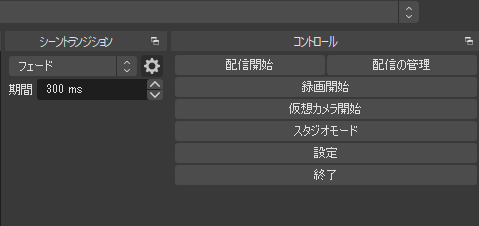
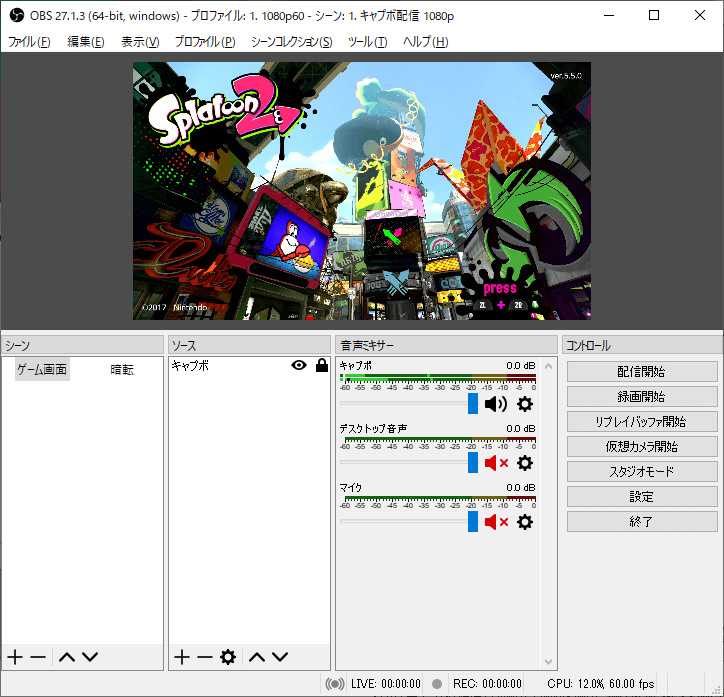
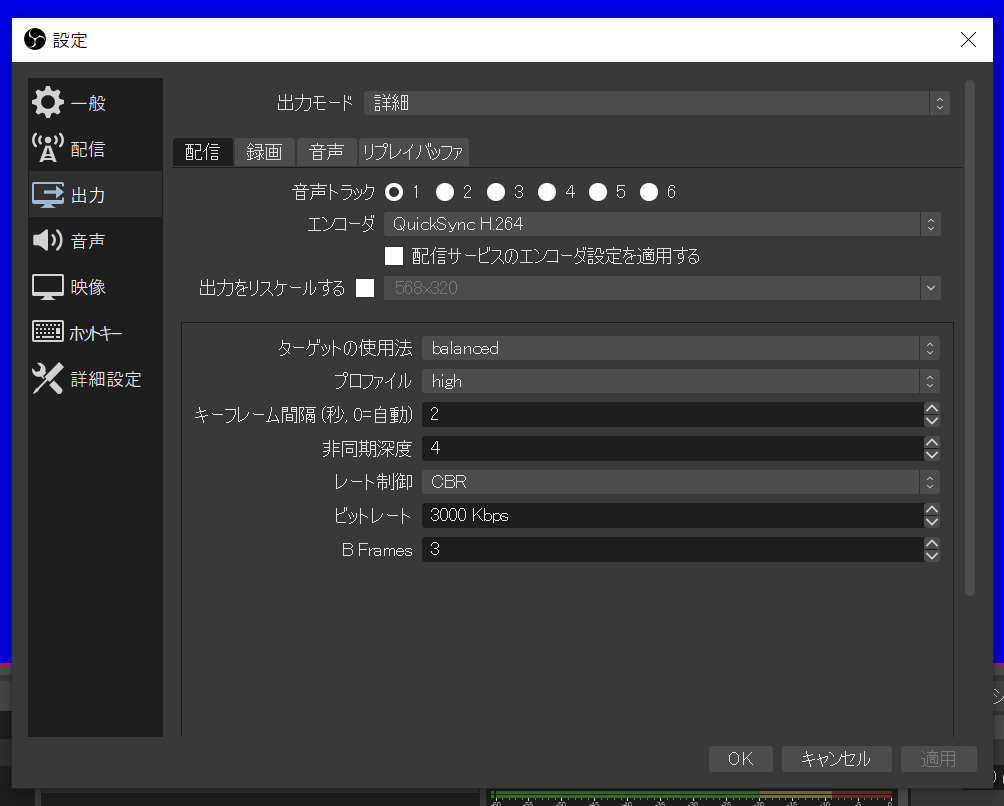
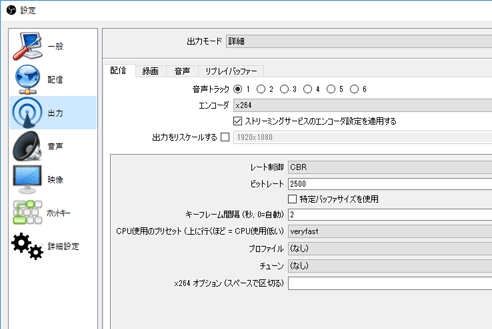
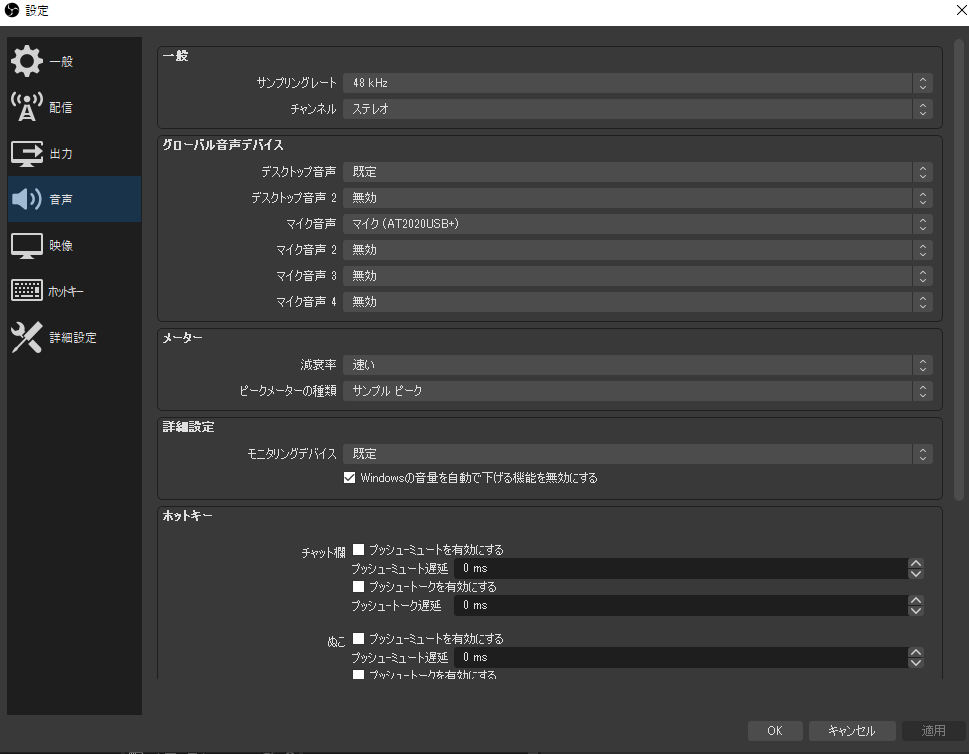
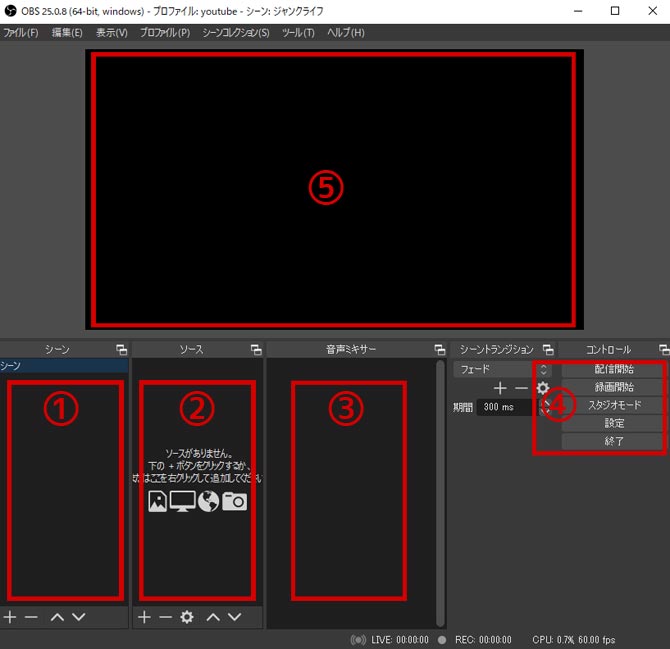
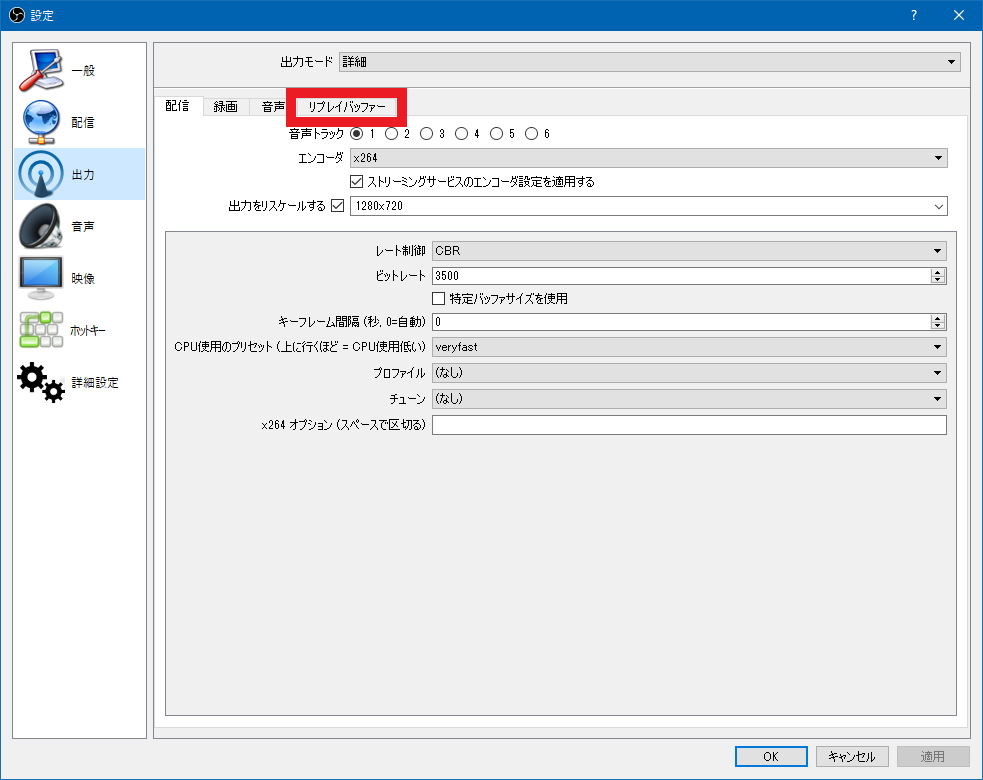
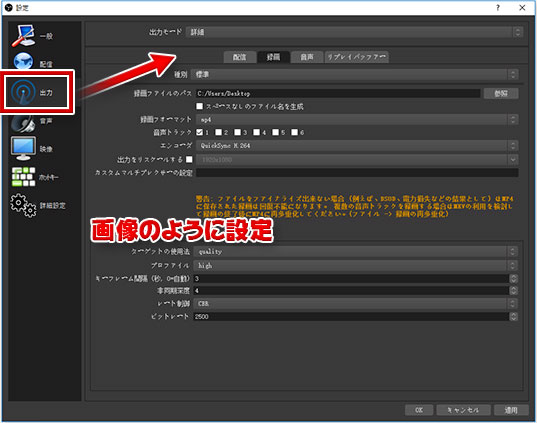
ゲーム配信と言えばOBS 「設定」→「出力」→「録画」で録画用の画質設定と保存先フォルダの設定が出来るので、設定しておきましょう。ちなみにLive配信と同時に録画することも可能になっているで便利ですよ。 まとめ:OBS Studioの使い方・おすすめ設定 今回はOBS Studioの使い方という事で ゲーム配信のための機能ですが、他にもいろいろ使えます。 ここで下の緑丸で囲ったボタンを押すと、録画が始まります。 録画時間の設定も確認 おそらく、初期設定のままだと2時間で録画が止まってしまうと思います。 2時間以上録画したい場合設定を変更しましょう。 「スタート 録音・録画・配信ソフトの基礎知識 ゲーム音(システム音)とマイク音とdiscord音を 別トラック(3トラック)で録画できるソフトは、 OBSとStreamLabsのみ (有料ソフトは未確認)です。 また、配信ソフトを複数立ち上げることは基本的にはできません。
ゲーム配信 録画 設定のギャラリー
各画像をクリックすると、ダウンロードまたは拡大表示できます
 |  | |
 |  |  |
 |  |  |
「ゲーム配信 録画 設定」の画像ギャラリー、詳細は各画像をクリックしてください。
 |  |  |
 |  |  |
 |  |  |
「ゲーム配信 録画 設定」の画像ギャラリー、詳細は各画像をクリックしてください。
 | |  |
 |  |  |
 |  |  |
「ゲーム配信 録画 設定」の画像ギャラリー、詳細は各画像をクリックしてください。
 |  | |
 |  |  |
 |  | |
「ゲーム配信 録画 設定」の画像ギャラリー、詳細は各画像をクリックしてください。
 |  |  |
 |  |  |
 |  |  |
「ゲーム配信 録画 設定」の画像ギャラリー、詳細は各画像をクリックしてください。
 |  | |
 |  |  |
 |  |  |
「ゲーム配信 録画 設定」の画像ギャラリー、詳細は各画像をクリックしてください。
 |  |  |
 |  |  |
 | ||
「ゲーム配信 録画 設定」の画像ギャラリー、詳細は各画像をクリックしてください。
 |  |  |
 |  |  |
 |  |  |
「ゲーム配信 録画 設定」の画像ギャラリー、詳細は各画像をクリックしてください。
 |  |  |
 |  |  |
 |  |  |
「ゲーム配信 録画 設定」の画像ギャラリー、詳細は各画像をクリックしてください。
 |  |  |
 |  |  |
 |  |  |
「ゲーム配信 録画 設定」の画像ギャラリー、詳細は各画像をクリックしてください。
 | 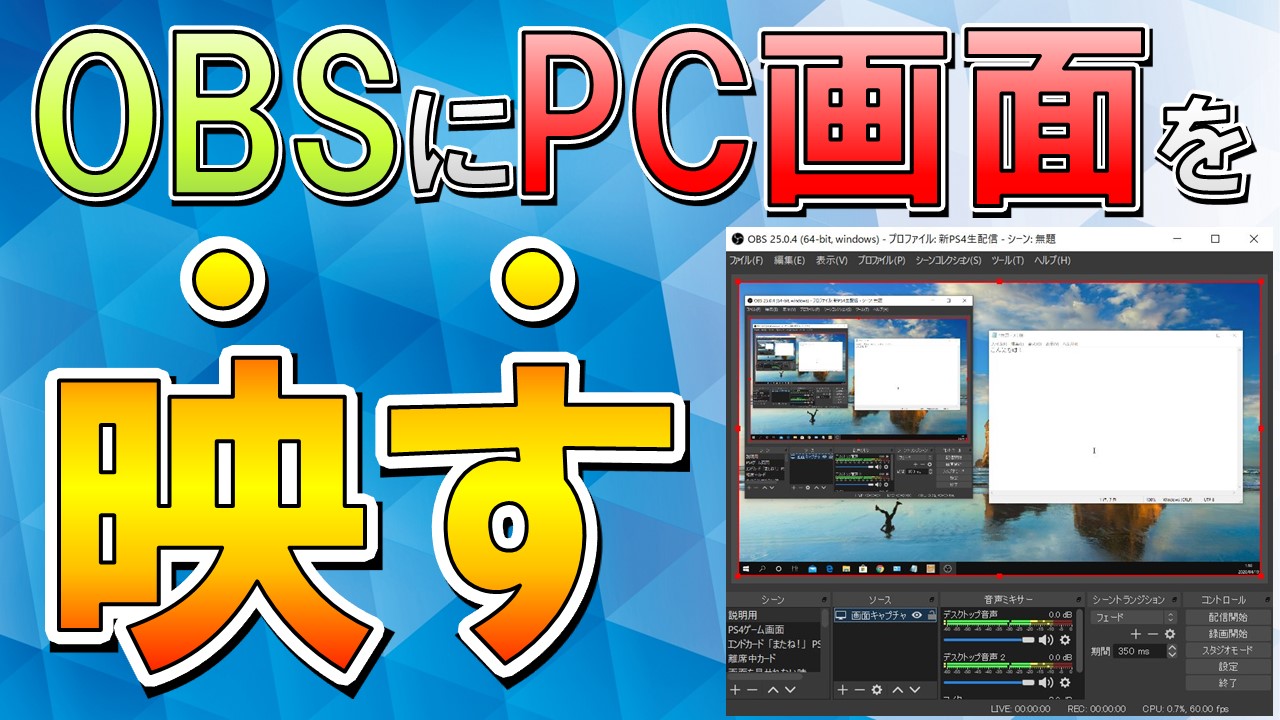 | 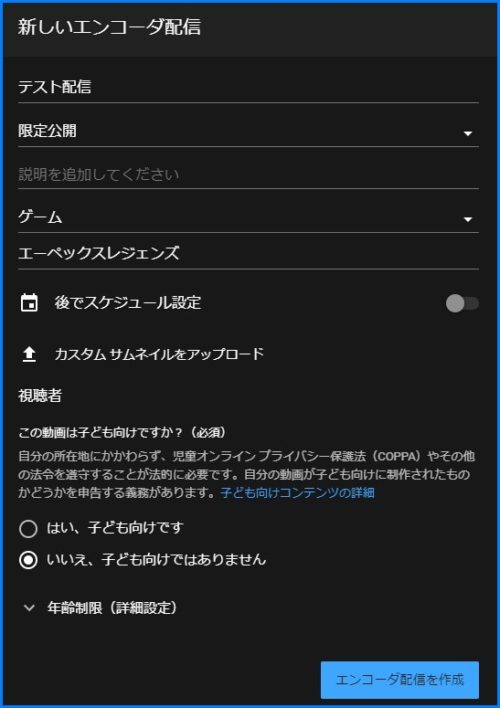 |
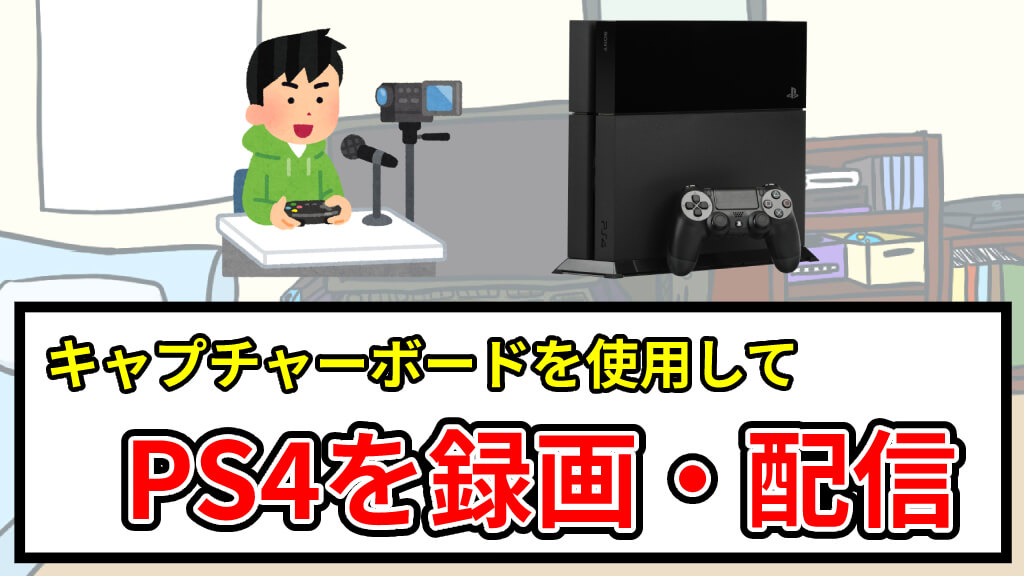 |  | |
 |  | |
「ゲーム配信 録画 設定」の画像ギャラリー、詳細は各画像をクリックしてください。
 |  |  |
 |  |
ゲーム実況録画 aramodo12 SFC(スーファミ)でのゲーム実況動画・配信・録画キャプチャーのやり方・手順・設定法まとめ! ゲームの録画・配信を5%ほどの負荷で初心者でも簡単にできるゲーマー必須のアプリケーション「nvidia geforce shadowplay (share)」の設定と使い方をまとめた。デスクトップ版のgeforce 600シリーズ以上(12年以降)のビデオカードがあれば、無料で利用できる優れモノ。geforce experienceというソフトの


0 件のコメント:
コメントを投稿