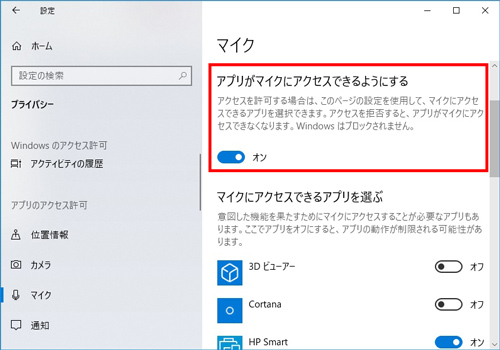
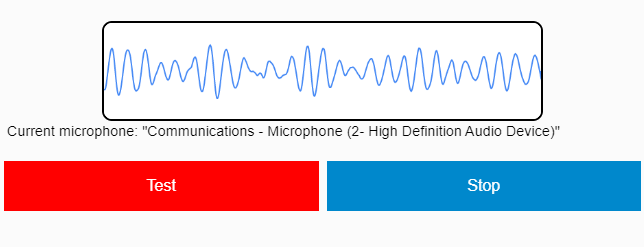
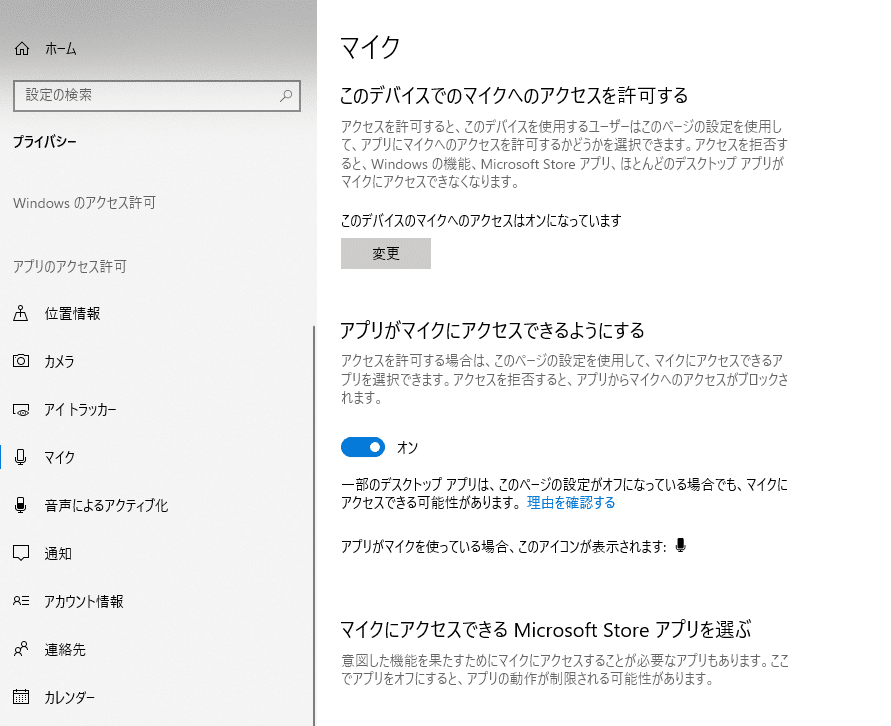
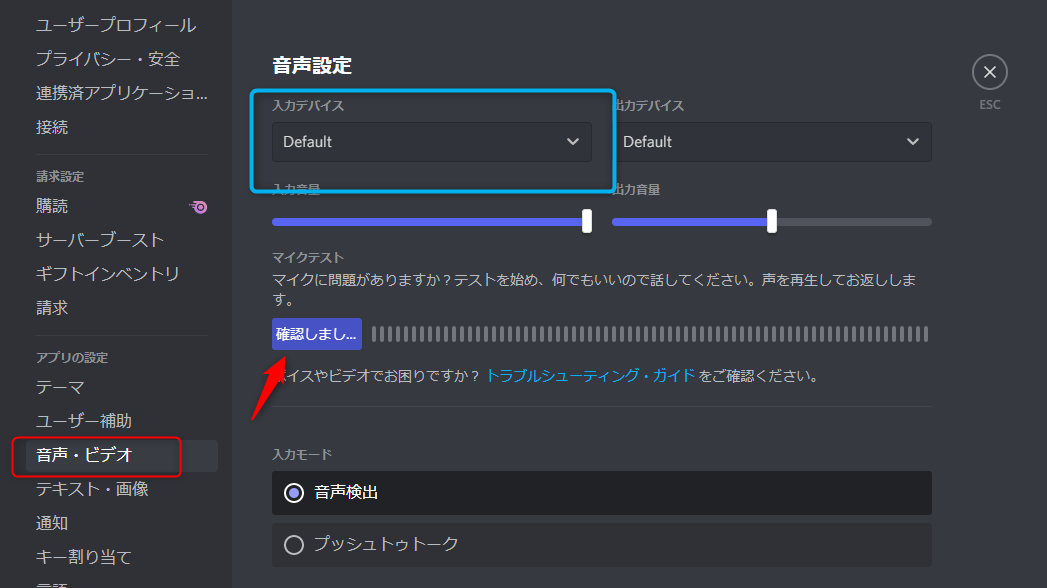
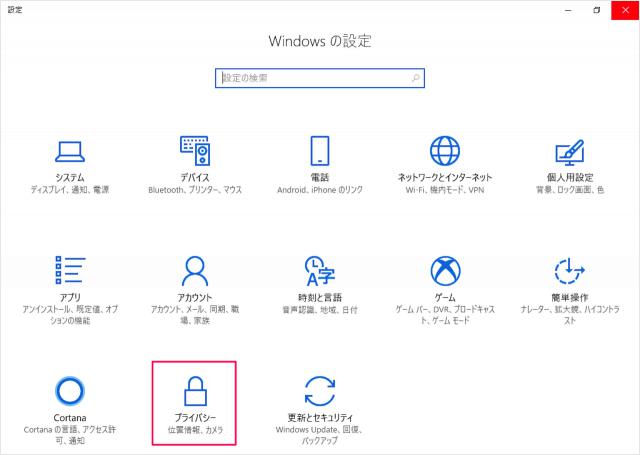
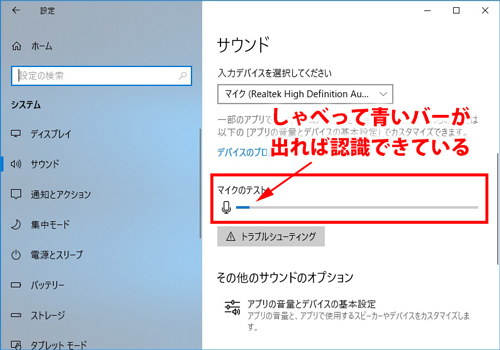
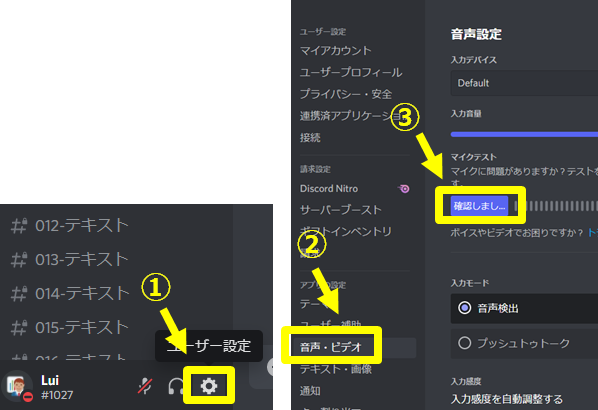
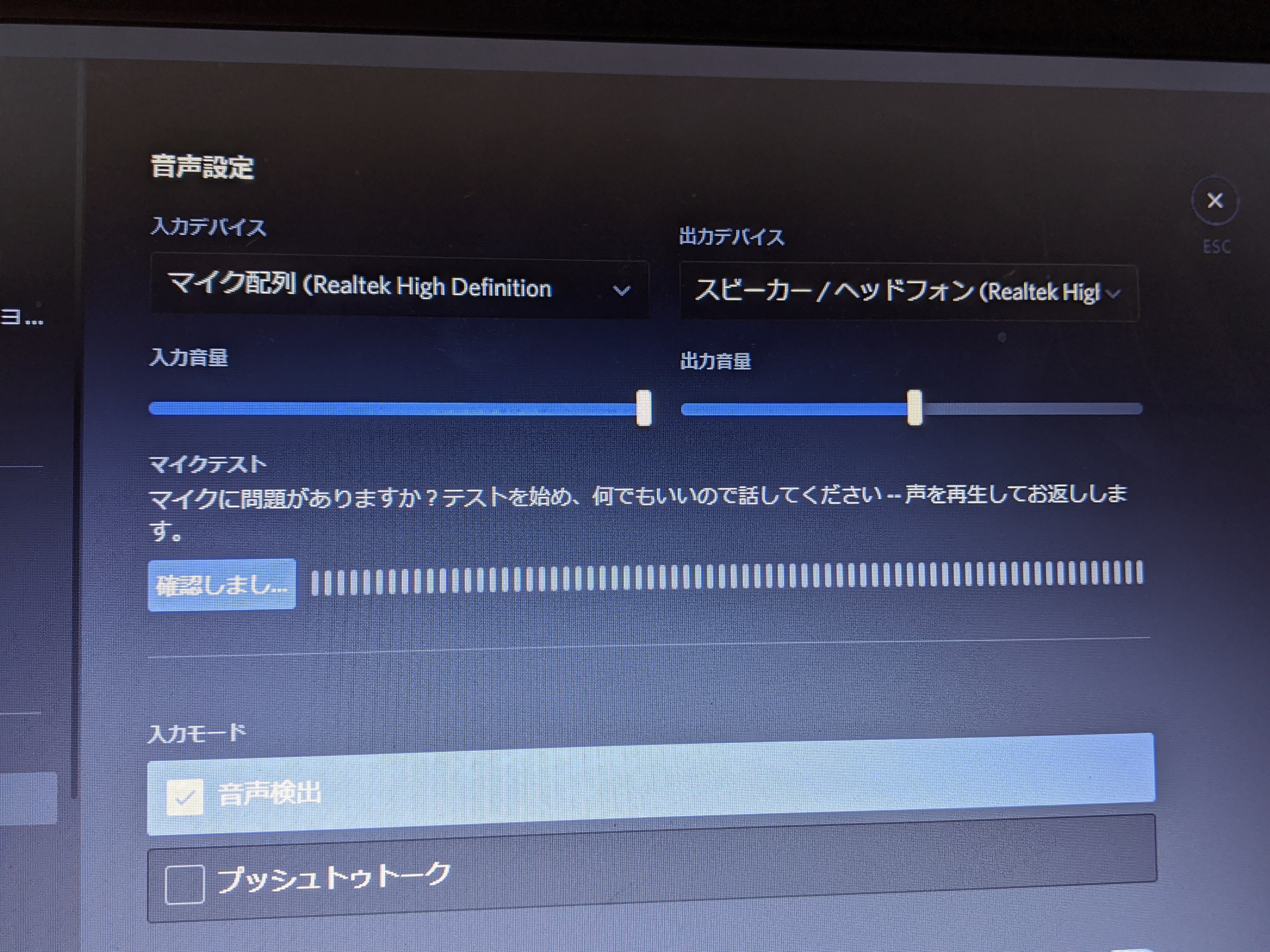
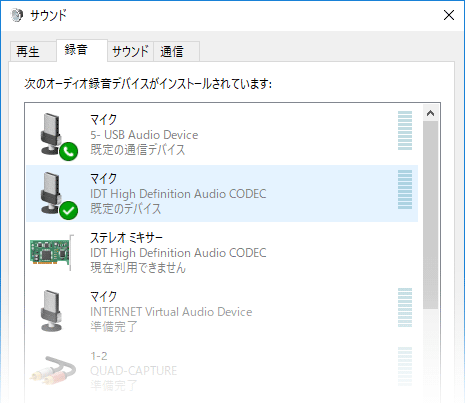
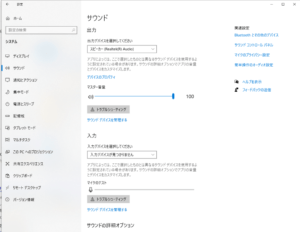
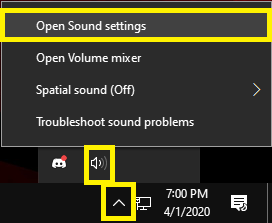
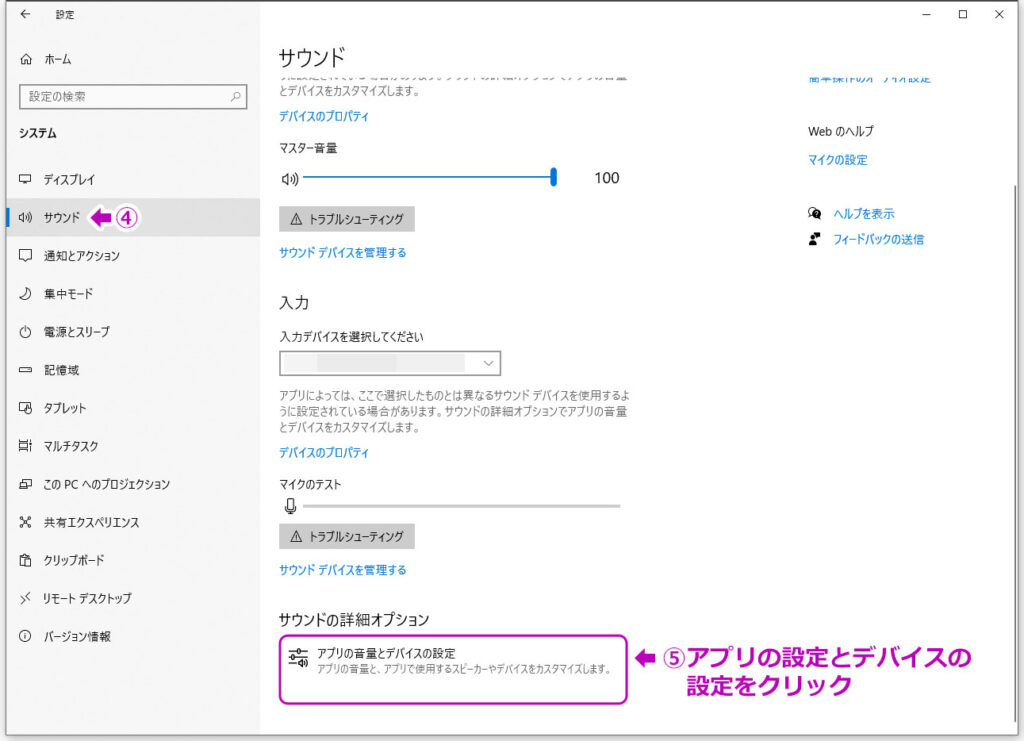
マイクが pc に接続していることを確認します。 Start > 設定 > System > サウンド を 選択します 。 サウンドの設定 で、 入力 > マイクのテスト に移動して、マイクに向かって話をしているときに発生する上下する青いバーを探します。
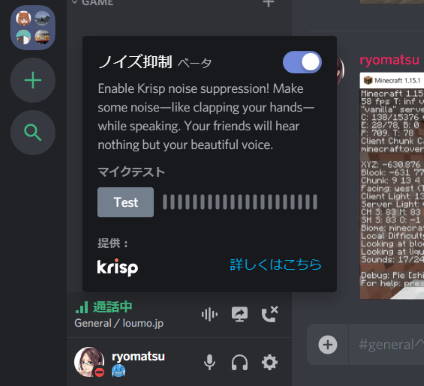
Discord マイクテスト 反応する-なんでマイクテストの音声がおかしいのか アンチウイルスソフト等が悪さをしている様子もないですし。 結局Discordのプログラムに問題があるか、マイクテストサーバーが混雑してるんじゃないですかね;; 帯域制限をかけすぎているような印象 「マイクで拾った自分の声が イヤホンから聞こえてくるのですが」 自分の声を反響させない 3ステップ設定方法を公開! 設定を変更しても直らない時の 対処法もお伝えしていきます! 声が反響して困っている場合は こちらをチェックしてみて下さい。
Discord マイクテスト 反応するのギャラリー
各画像をクリックすると、ダウンロードまたは拡大表示できます
 |  | |
 |  |  |
 |  |  |
 | ||
「Discord マイクテスト 反応する」の画像ギャラリー、詳細は各画像をクリックしてください。
 |  |  |
 |  |  |
 |  | |
 |  |  |
「Discord マイクテスト 反応する」の画像ギャラリー、詳細は各画像をクリックしてください。
 |  |  |
 |  |  |
 |  |  |
 |  | |
「Discord マイクテスト 反応する」の画像ギャラリー、詳細は各画像をクリックしてください。
 |  |  |
 |  |  |
 |  |  |
 |  |  |
「Discord マイクテスト 反応する」の画像ギャラリー、詳細は各画像をクリックしてください。
 |  |  |
 |  |  |
 |  |  |
 |  | |
「Discord マイクテスト 反応する」の画像ギャラリー、詳細は各画像をクリックしてください。
 |  |  |
 |  |  |
 |  |  |
 |  |  |
「Discord マイクテスト 反応する」の画像ギャラリー、詳細は各画像をクリックしてください。
 |  |  |
 |  |  |
 |  |  |
 |  | |
「Discord マイクテスト 反応する」の画像ギャラリー、詳細は各画像をクリックしてください。
 |  | |
 |  |  |
 |  |  |
 |  | |
「Discord マイクテスト 反応する」の画像ギャラリー、詳細は各画像をクリックしてください。
 |  |  |
 |  |  |
 |
Download the best app to communicate over video, voice, or text Available for Windows, macOS, Linux, iOS, and Android devices Discord・パソコンを再起動する これは基本中の基本ですが、まずDiscordを再起動してください。 それでもダメなら、PC自体を再起動します。 これだけでマイクが認識されることも多いものです。 そして、ここから先に書く方法のいずれも「実行した後で再


0 件のコメント:
コメントを投稿